

Agendar y atender citas
Ve a Agenda en la barra morada.
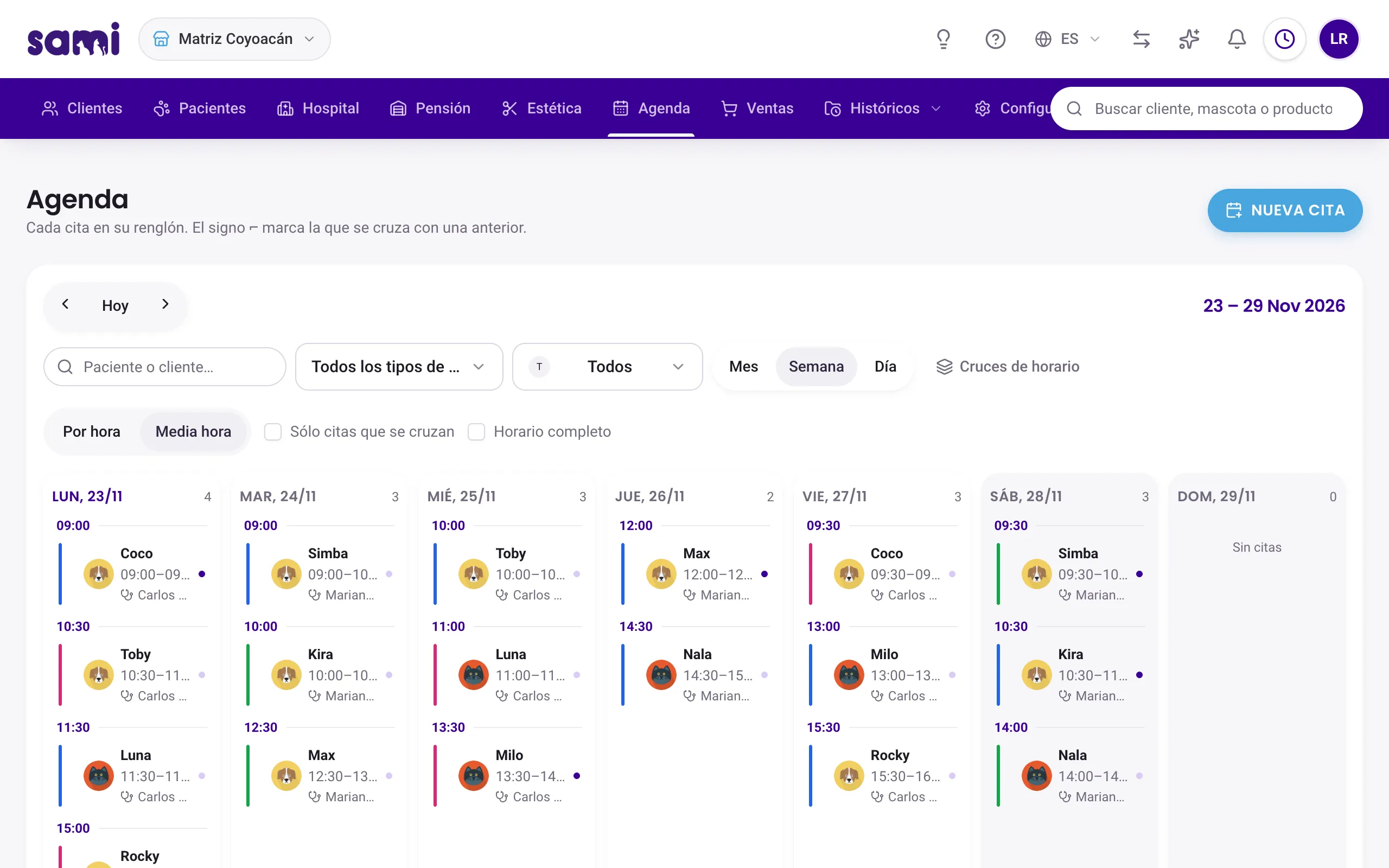
Moverte en la agenda
Sección titulada «Moverte en la agenda»- Las flechas avanzan o regresan; Hoy te trae al día actual.
- Mes, Semana o Día: elige cómo ver las citas. En la semana puedes verlas Por hora o por Media hora.
- Filtra por tipo de cita y por médico (cada médico tiene su color), o busca por Paciente o cliente.
- Horario completo muestra también las franjas libres dentro del horario de la veterinaria.
Los colores de la izquierda de cada cita indican el tipo (consulta, vacunación, estética…). El punto indica si está Confirmada, Por confirmar o Atendida.
Nueva cita
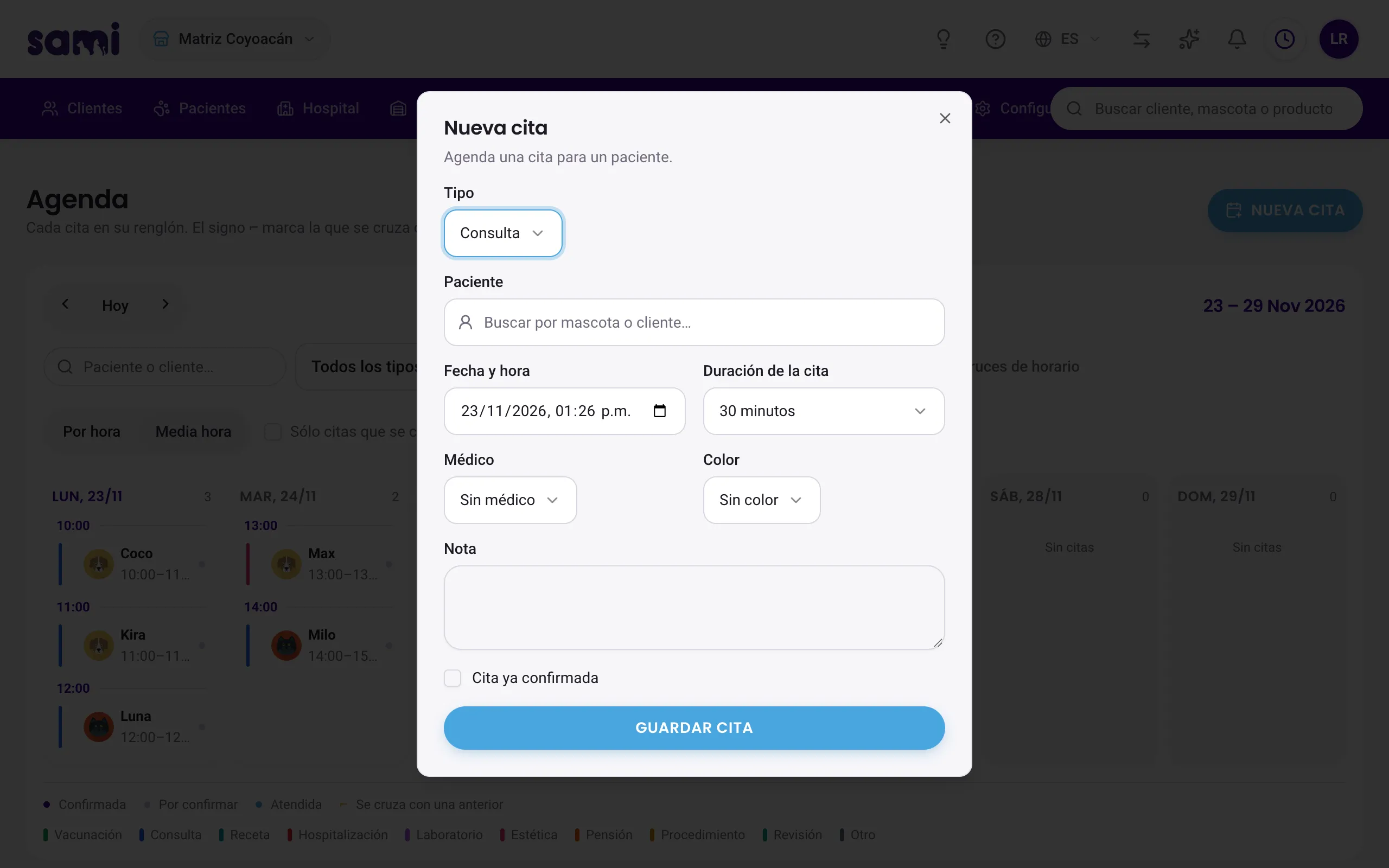
Sección titulada «Nueva cita»- Da clic en Nueva cita, o en un día o una franja libre del calendario para que arranque a esa hora. También desde el expediente: Acciones → Cita.
- Elige el Tipo y busca al Paciente por mascota o cliente.
- Revisa Fecha y hora y la Duración de la cita.
- Opcional: Médico, Color y Nota.
- Si el cliente ya la confirmó, marca Cita ya confirmada.
- Da clic en Guardar cita.
Acciones de una cita
Sección titulada «Acciones de una cita»Da clic en una cita para ver sus datos y acciones:
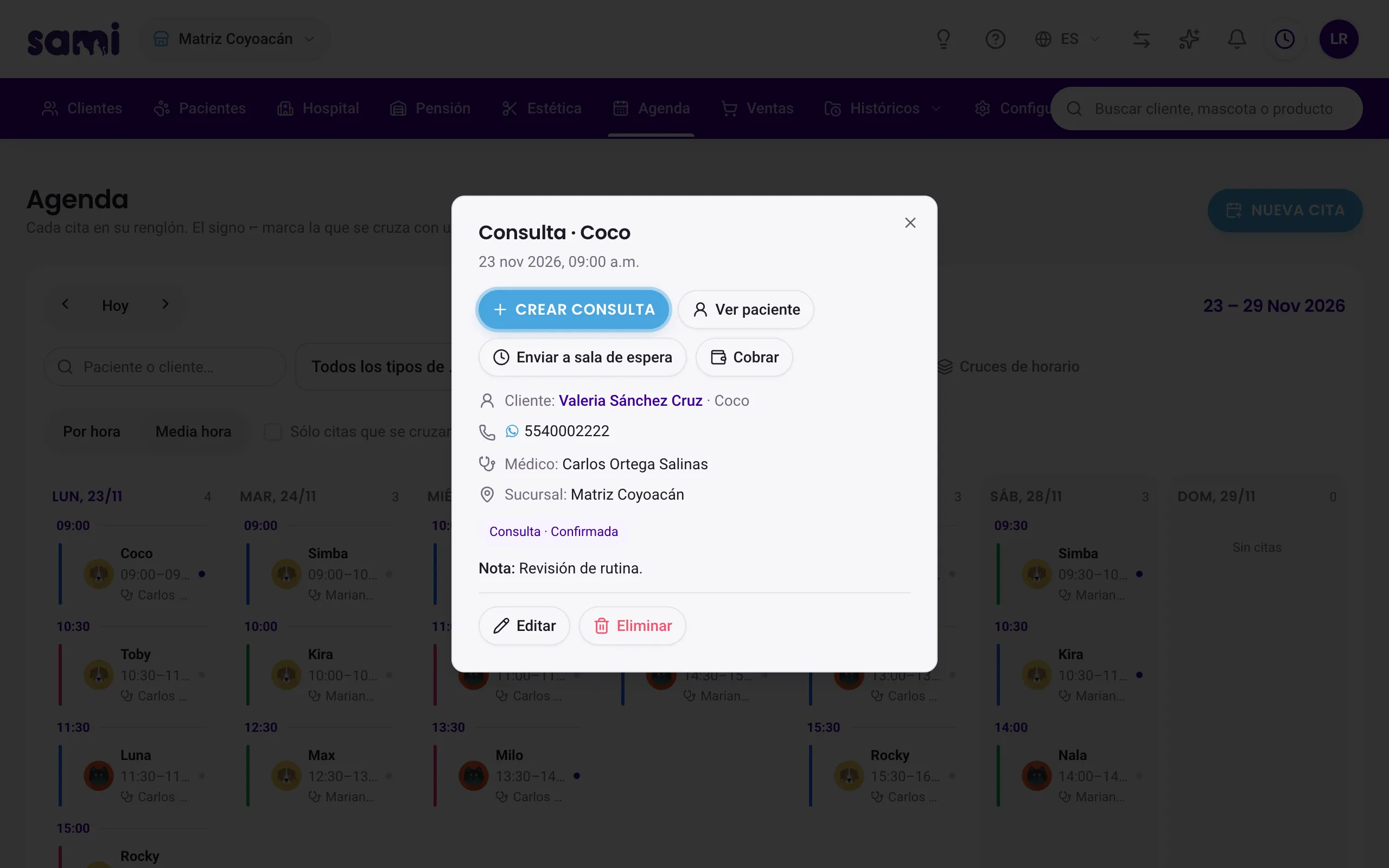
- Crear consulta (o el servicio que corresponda al tipo): abre el formulario ya ligado a la cita.
- Ver paciente, Enviar a sala de espera y Cobrar.
- Marcar como confirmada, Editar o Eliminar.
Cruces de horario
Sección titulada «Cruces de horario»Si dos citas del mismo médico se enciman, la segunda lleva el signo ⌐. Con Sólo citas que se cruzan o en Cruces de horario las revisas todas para reacomodarlas.