

Facturar una venta
Puede facturar quien tenga el permiso Ventas e historial de transacciones.
Qué ventas se pueden facturar
Sección titulada «Qué ventas se pueden facturar»- Ventas cerradas y pagadas por completo: no cuentas abiertas ni ventas con adeudo.
- Ventas que no tengan ya una factura vigente.
- Si hubo devoluciones, la factura sale sólo por lo que el cliente se quedó.
-
Abre el detalle de la venta desde Históricos → Ventas.
-
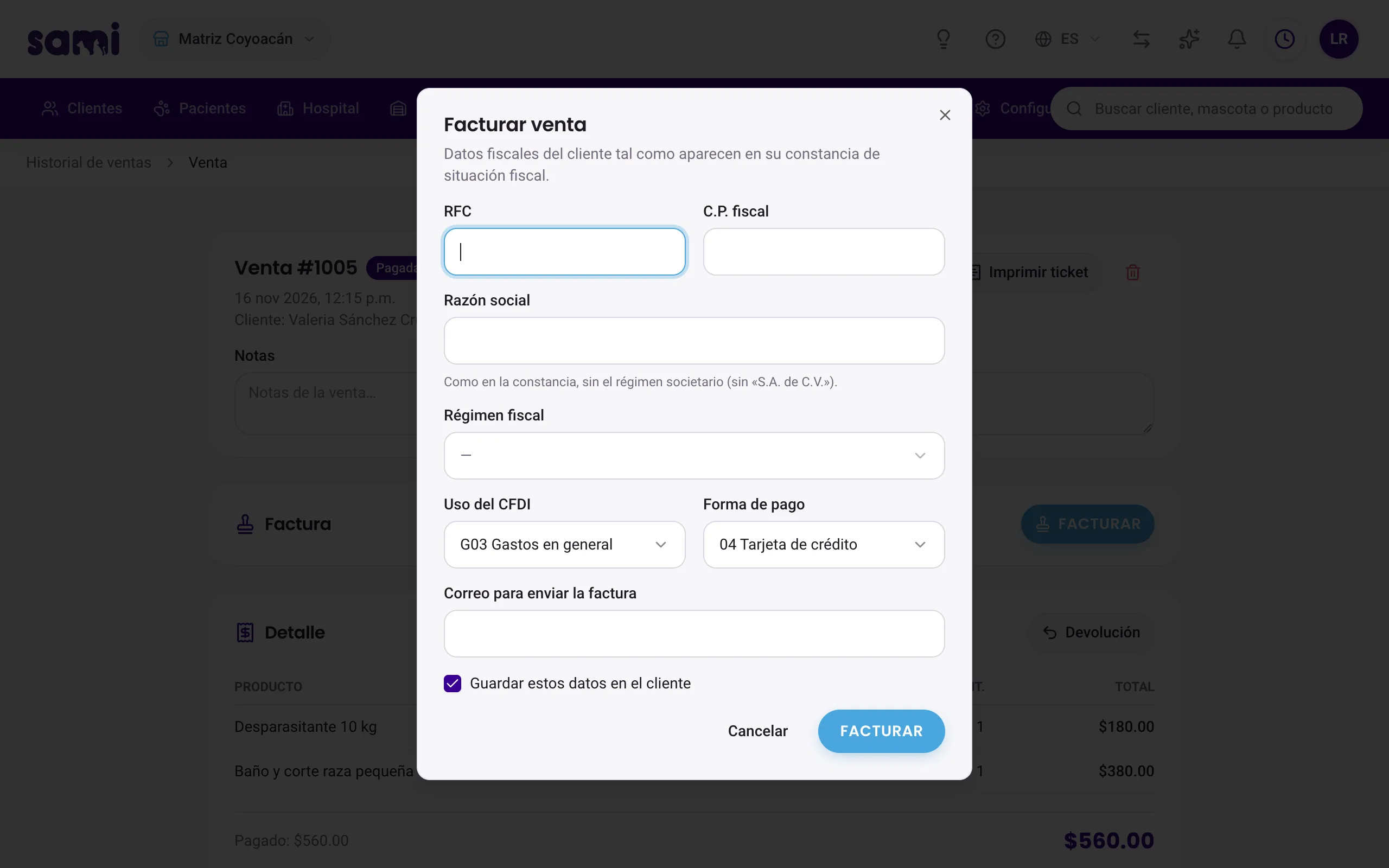
Da clic en Facturar.
-
Revisa los datos del cliente, tal como aparecen en su constancia de situación fiscal:
- RFC y Razón social (sin «S.A. de C.V.»);
- Régimen fiscal y C.P. fiscal;
- Uso del CFDI;
- Correo para enviar la factura.
-
Revisa la Forma de pago. Sami la propone según cómo se pagó (efectivo, tarjeta o transferencia); cámbiala si hace falta, por ejemplo a Tarjeta de débito.
-
Guardar estos datos en el cliente viene marcado, así la próxima vez ya salen llenos. Desmárcalo si no quieres guardarlos.
-
Confirma. Verás «Factura timbrada.» y al cliente le llega por correo.
Después de timbrar
Sección titulada «Después de timbrar»En el detalle de la venta, en Factura:
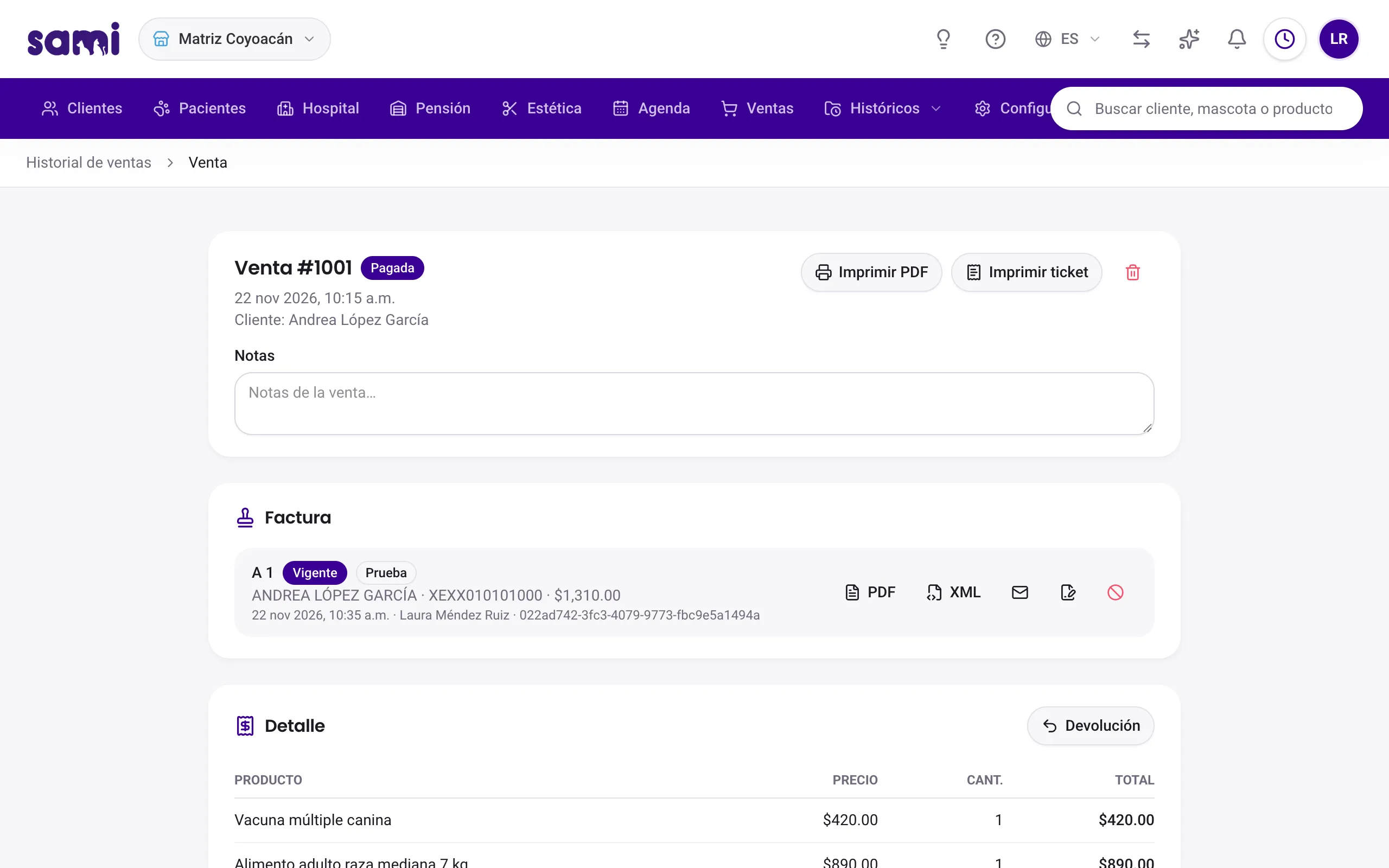
- Descargar PDF y Descargar XML.
- Reenviar por correo, a la misma dirección o a otra.
- Cancelar factura o Refacturar: ver Cancelar y refacturar.